Hướng dẫn sử dụng AppSheet ViCeph_Agent cho đại lý
1.Mỗi đại lý sẽ đăng ký 01 email (Gmail) để sử dụng AppSheet ViCeph_Agent
2.ViCeph sẽ gửi email mời sử dụng AppSheet ViCeph_Agent. Thư mời sẽ có nội dung giống như hình

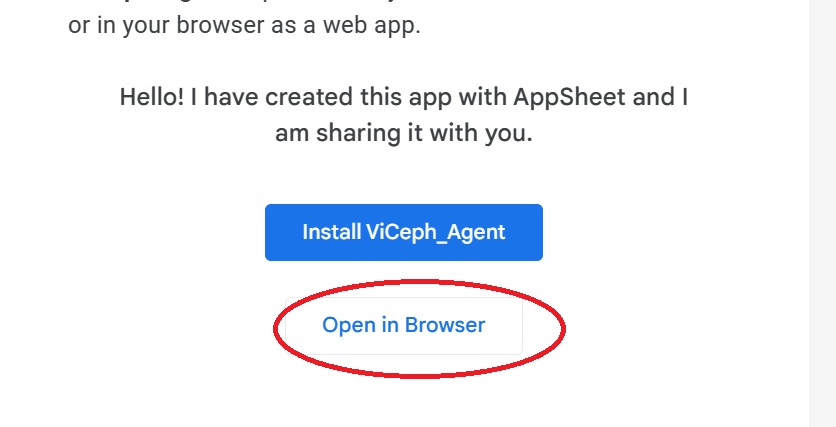
3.Trong email sẽ có nội dung như trong hình. Chọn Open in Browswer
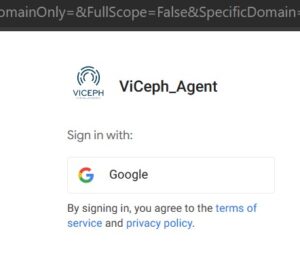
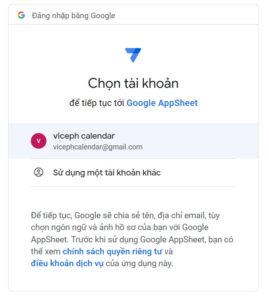
4.Mở ra cửa sổ, bấm vào Google => Chọn tài khoản email để đăng nhập.
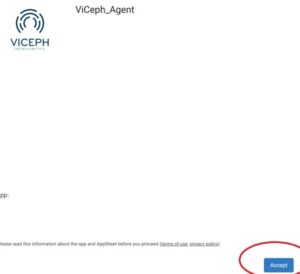
=> Chọn Accept/Chấp thuận (góc phải phía dưới)
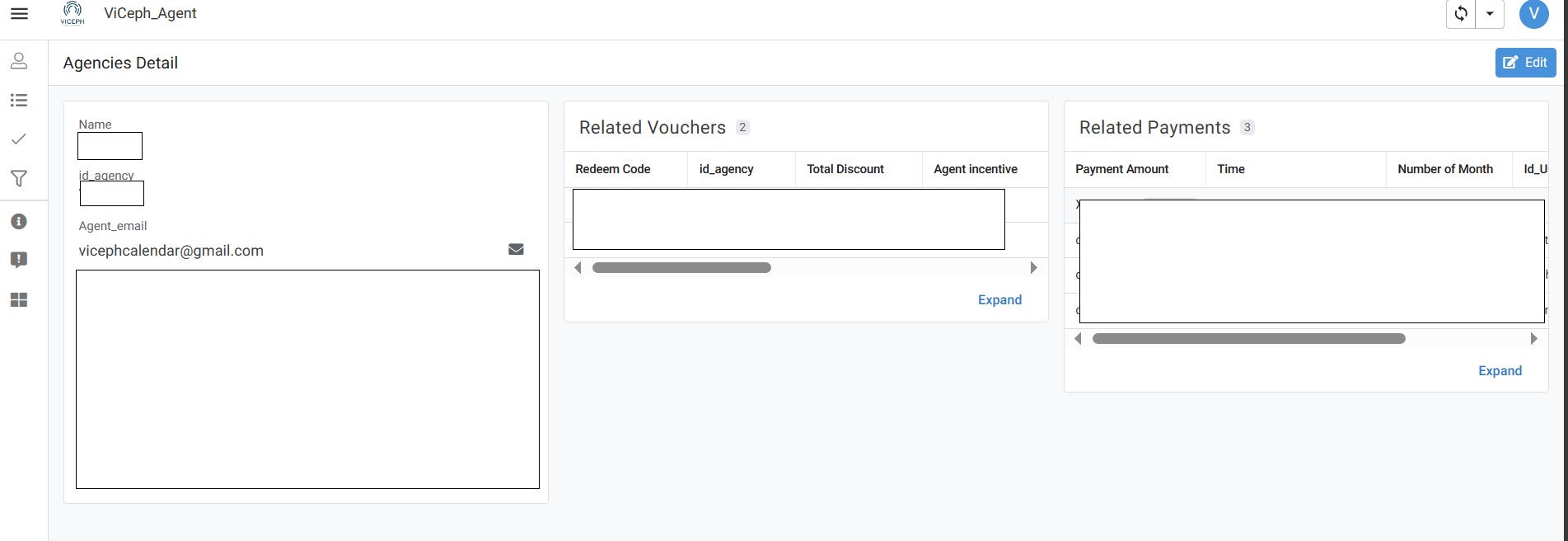
5. Giao diện chính
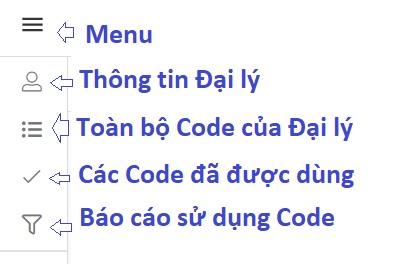
6. Hệ thống Menu tại góc trái bên phải. Gồm các Tab:
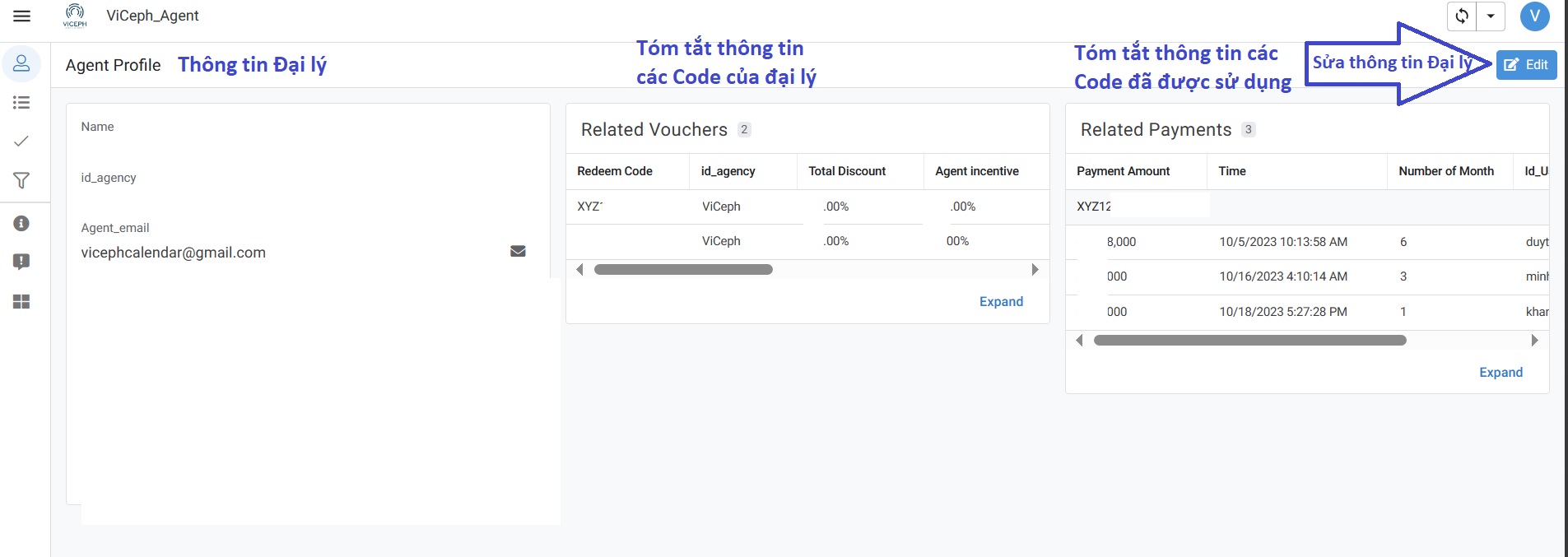
- Agent Profile – Thông tin đại lý
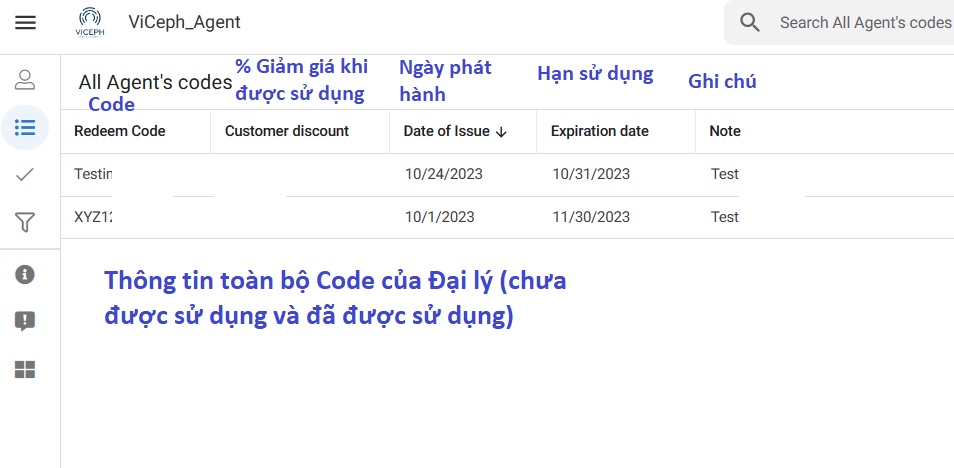
- All agent’s code – Các code của đại lý (chưa và đã được sử dụng)
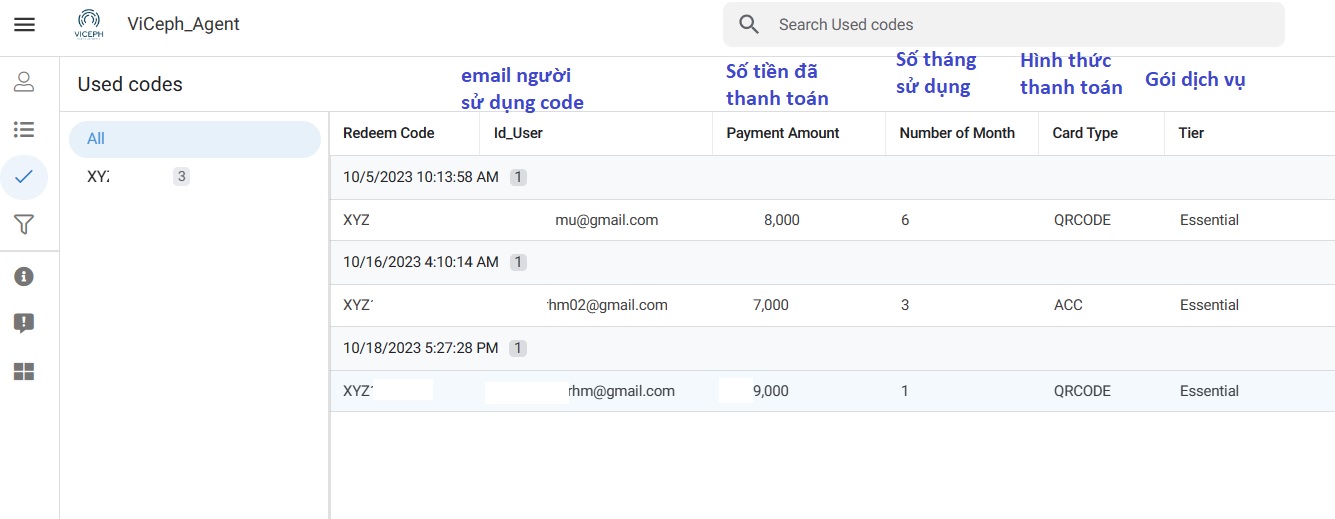
- Used codes – Các code đã được sử dụng
- Report – Báo cáo
7. Tab Agent Profile – Thông tin đại lý
8. Tab All agent’s code – Các code của đại lý
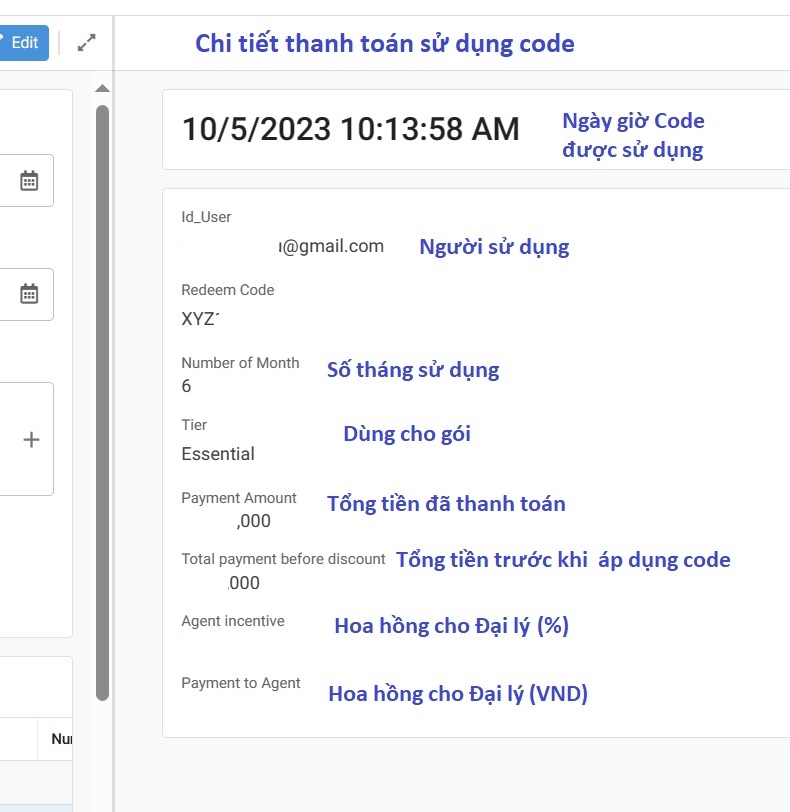
9. Tab Used codes – Các code đã được sử dụng. Bấm vào các giao dịch sẽ có thông tin chi tiết.
10. Tab Report – Báo cáo
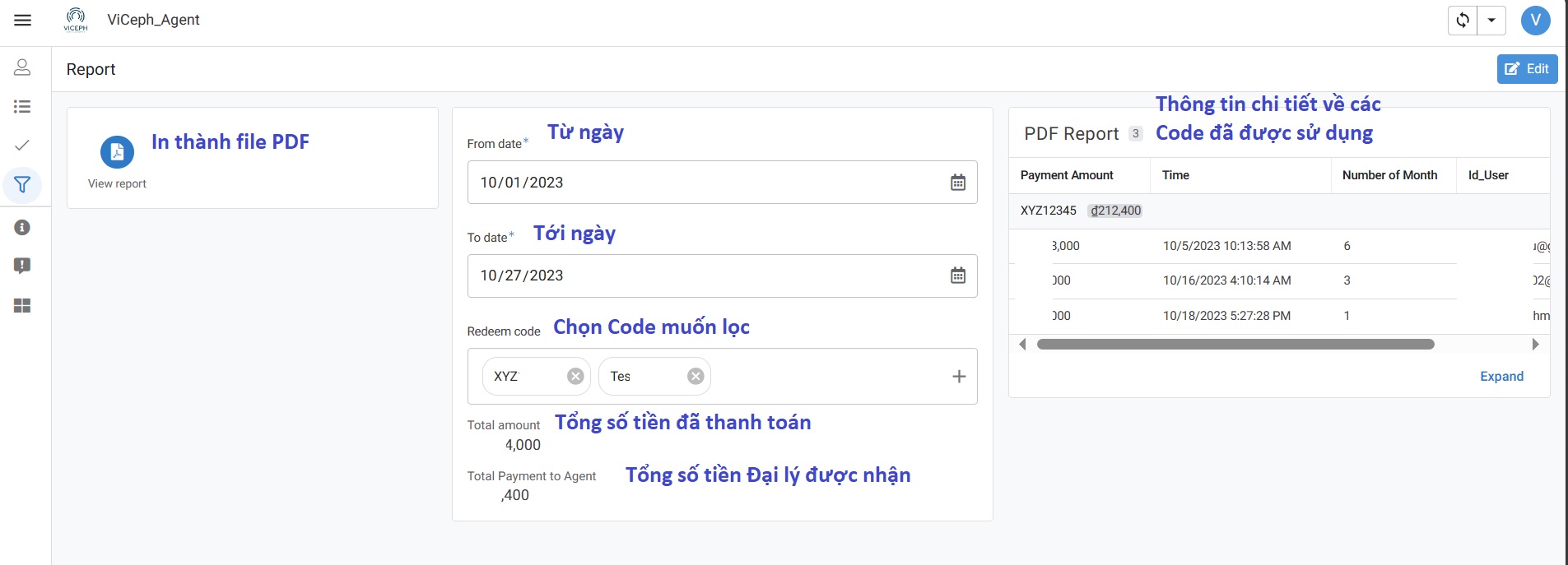
In PDF

Kết quả.
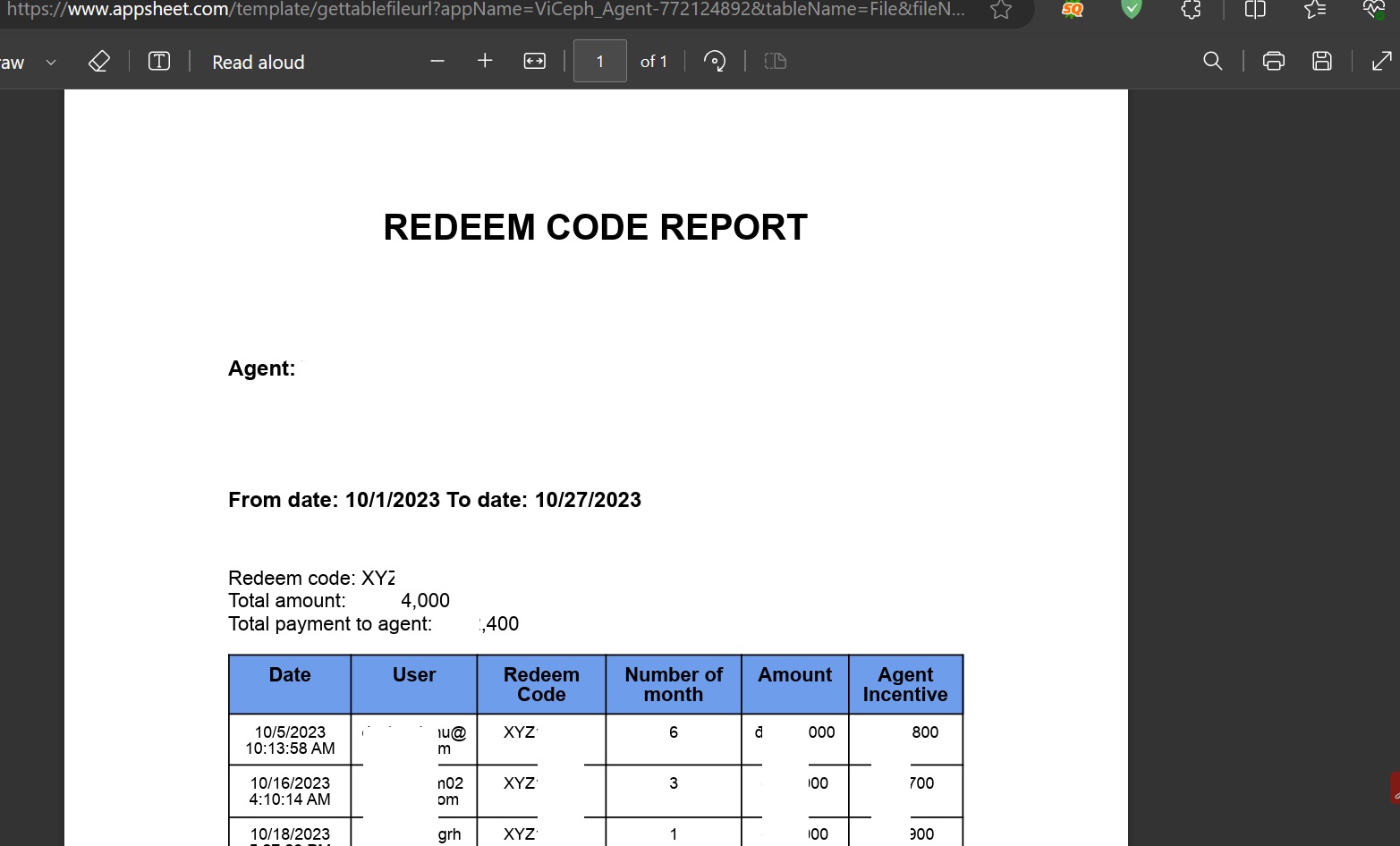
Lưu file PDF bằng cách bấm vào nút bên góc phải phía trên.
Mọi thắc mắc xin vui lòng liên hệ đại diện ViCeph để được làm rõ.